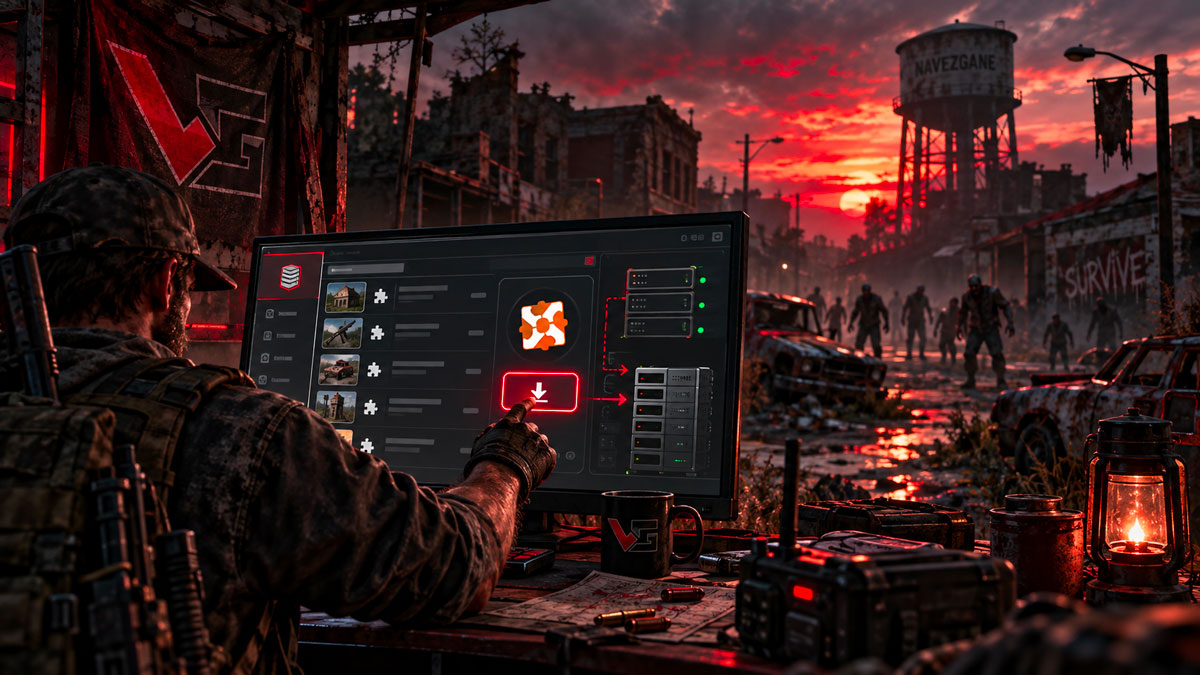
Mods 7 Days to Die : installez des Nexus Mods en un clic avec VeryGames
Installer des mods sur un serveur 7 Days to Die implique généralement de télécharger des archives, d'extraire des fichiers et de les envoyer manuellement. Sur VeryGames, les Nexus Mods compatibles peuvent au contraire être installés directement depuis le panel de contrôle en quelques clics seulement.
Le gestionnaire d'addons VeryGames regroupe les mods pris en charge dans la même interface que celle utilisée pour gérer votre serveur. Il n'est pas nécessaire de parcourir les répertoires du serveur ni de transférer manuellement des fichiers via FTP pour les addons déjà disponibles dans la bibliothèque.
En bref : ouvrez votre serveur, cliquez sur Addons, choisissez un mod compatible dans la liste Available puis cliquez sur le bouton d'installation vert.
Comment installer un mod 7 Days to Die avec VeryGames
Le processus d'installation commence directement depuis la page Management de votre serveur.
- Ouvrez votre serveur 7 Days to Die dans le panel de contrôle VeryGames.
- Depuis la page Management, cliquez sur Addons.
- Ouvrez l'onglet Available.
- Parcourez la bibliothèque d'addons ou utilisez le champ de recherche pour trouver le mod souhaité.
- Cliquez sur le bouton de téléchargement vert à droite de l'addon.
- Une fois installé, l'addon peut être géré depuis l'onglet Installed.
La bibliothèque affiche des informations utiles pour chaque addon, notamment son nom, sa catégorie et son fournisseur. Pour 7 Days to Die, le catalogue comprend déjà des entrées identifiées comme Nexus Mod, avec un lien direct vers la page Nexus Mods d'origine disponible à côté des contrôles d'installation.
Fini l'installation manuelle par FTP pour les mods pris en charge
Sans gestionnaire d'addons automatisé, l'installation d'un mod sur un serveur 7 Days to Die nécessite généralement plusieurs étapes manuelles. L'archive doit d'abord être téléchargée et extraite avant que ses fichiers ne soient placés dans le répertoire approprié du serveur, généralement dans le dossier Mods du jeu.
La structure des dossiers compte également. Une archive mal extraite ou un niveau de répertoire supplémentaire peut empêcher le jeu de détecter correctement le mod. Les administrateurs de serveur doivent alors vérifier les fichiers, les transférer via FTP et redémarrer le serveur.
Avec la bibliothèque d'addons VeryGames, ces étapes de déploiement sont automatisées pour les mods pris en charge. L'administrateur choisit l'addon et lance son installation directement depuis le panel.
Une bibliothèque d'addons consultable directement dans le panel
VeryGames ne se contente pas de proposer un bouton d'installation. La page Available fait office de catalogue où les administrateurs peuvent parcourir les addons, effectuer une recherche par nom et trier les entrées disponibles.
Cela facilite grandement la découverte de modifications serveur sans quitter l'interface de gestion. Des boutons d'information sont également disponibles à côté de chaque entrée, tandis que le champ fournisseur permet aux administrateurs d'identifier rapidement l'origine d'un mod.
Vous avez besoin d'un addon qui n'est pas listé ? Le panel propose également un scanner d'Addon URL. L'interface indique actuellement la prise en charge des URL Modrinth, CurseForge et Steam Workshop lors de l'utilisation de cette fonction d'import spécifique.
Les Nexus Mods sont listés directement dans le catalogue 7 Days to Die
Le catalogue d'addons 7 Days to Die contient déjà de nombreuses entrées issues de Nexus Mods. Parmi les exemples visibles dans le panel, on trouve des ajustements de gameplay affectant l'artisanat, la taille des piles d'inventaire, les butins, les points de compétence, les générateurs, les panneaux solaires et d'autres mécaniques de survie.
Cela signifie que les propriétaires de serveur peuvent personnaliser de nombreux aspects de l'expérience de survie sans avoir à effectuer eux-mêmes le processus traditionnel de téléchargement puis d'envoi.
La compatibilité des mods reste importante
L'installation en un clic simplifie le déploiement, mais elle ne change pas les exigences propres aux mods eux-mêmes. Les administrateurs doivent toujours vérifier les informations fournies par l'auteur du mod avant d'installer un addon.
Certains mods peuvent cibler une version spécifique de 7 Days to Die, dépendre de fichiers supplémentaires ou nécessiter des changements côté joueur. Les modifications majeures peuvent également affecter une sauvegarde ou un monde existant.
Conserver une sauvegarde avant d'apporter des modifications importantes à un serveur actif de longue date reste donc une bonne pratique.
Le modding d'un serveur 7 Days to Die devient bien plus accessible
7 Days to Die dispose d'un vaste écosystème de modding capable de tout modifier, depuis de petites améliorations de confort jusqu'à d'importants systèmes de gameplay. Pour les administrateurs de serveur, toutefois, installer et maintenir ces modifications peut rapidement devenir l'un des aspects les plus techniques de la gestion d'une communauté.
En intégrant directement la découverte et l'installation d'addons dans son panel de gestion, VeryGames supprime une grande partie de cette complexité. Un Nexus Mod pris en charge peut être trouvé, sélectionné et déployé sans manipulation manuelle des fichiers du serveur.
Créez votre serveur 7 Days to Die avec VeryGames
Configurez votre monde, surveillez votre serveur et installez les addons pris en charge directement depuis le panel de contrôle VeryGames.
Lancez votre serveur 7 Days to Die →