DediGames® Box
Die ultimative Lösung für Ihre Minecraft-Spielserver mit Quest-Tech modpack
DediGames® Box
DediGames® Box Ultimate

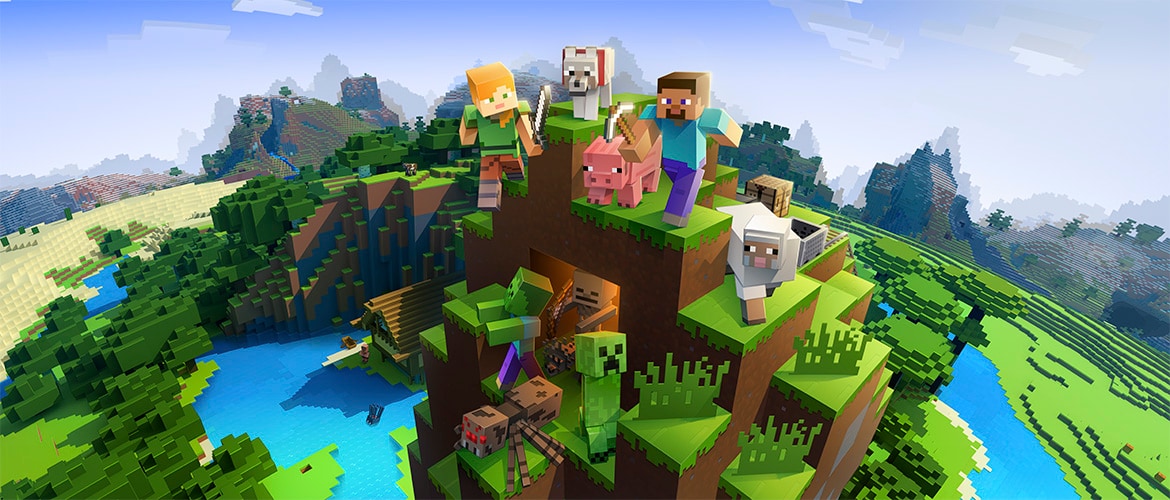
Tauchen Sie ein in die immersive Welt von Quest Tech, einem aufregenden Minecraft-Modpack, das Erkundung und Technologie für ein unvergessliches Erlebnis kombiniert. Mit einzigartigen Quests und fortschrittlichen Technologiesystemen werden die Spieler Geheimnisse entdecken und umfangreiche Kreationen bauen. Egal, ob Sie anspruchsvolle Landschaften erkunden oder ausgeklügelte Maschinen herstellen, dieses Modpack bietet endlose Abenteuer. Hosten Sie Ihren eigenen Minecraft-Server mit VeryGames, um all die Action mit Freunden zu erleben und Ihr Gameplay zu verbessern. Treten Sie der Community bei und entfachen Sie Ihre Kreativität in dieser ultimativen, technologiegetriebenen Quest!
Auf CurseForge ansehenWie man installiert Quest-Tech ?
Um die Clientversion des Modpacks zu installieren Quest-Tech Befolgen Sie diese Schritte auf Ihrem Computer:
- Laden Sie einen Launcher herunter und installieren Sie ihn, der mit Quest-Tech.
- Starten Sie die Software
- Greifen Sie auf den Abschnitt Mods oder Modpacks zu.
- Suchen Sie nachQuest-Tech.
- Wählen Sie die Version aus, die dem Server entspricht, mit dem Sie sich verbinden möchten, und installieren Sie sie.
- Nachdem die Installation abgeschlossen ist, steht das Modpack im Launcher zur Verfügung. Klicken Sie darauf, um es zu starten.
Wie man einen server erstellt Quest-Tech ?
Wähle das Modpack Quest-Tech auf deinem Minecraft-Panel. Um es zu installieren, befolge die folgenden Schritte :
- Zugriff auf das Kontrollpanel von VeryGames.
- Klicken Sie auf eine neue Installation erstellen
- Wählen Sie Quest-Tech im Abschnitt Typ.
- Wählen Sie die Version aus, die Sie im Abschnitt Version installieren möchten
- Klicken Sie auf Installieren.
- Tadam! Nach ein paar Sekunden warten ist Ihr server auf dem Modpack installiert Quest-Tech.
Wie man aktualisiert Quest-Tech ?
Aktualisierung Quest-Tech ist ganz einfach, befolgen Sie die folgenden Schritte:
- Zugriff auf das Kontrollpanel von VeryGames.
- Klicken Sie auf Addons.
- Suchen Sie in der Tabelle nach dem Modpack Quest-Tech und klicken Sie auf die Schaltfläche aktualisieren.
- Wählen Sie die neue Version von Quest-Tech und klicken Sie auf die Schaltfläche Version jetzt ändern.
- Tadam! Nach ein paar Sekunden warten ist Ihr server im Modpack aktualisiert Quest-Tech Version die Sie wählen.
Versionen von VeryGames Quest-Tech
Die Hinzufügung einer neuen Version erfolgt automatisch, wenn sie von ihrem Ersteller verfügbar gemacht wird.
Wenn eine Version nicht verfügbar ist, liegt es daran, dass sie nicht stabil oder inkompatibel mit den Servern ist. Wenn Sie Zweifel an einer Version haben, zögern Sie nicht, unseren Support zu kontaktieren.
Hier ist die Liste der verfügbaren Versionen von Quest-Tech.
| Version (15) | Veröffentlichung am | Modloader |
|---|
Tech-Quest3.0 Minecraft 1.20.1-47.4.0 | 04.10.2025, 13:09:21 | Forge 1.20.1-47.4.0 |
Tech-Quest2.0 Minecraft 1.20.1-47.4.0 | 02.10.2025, 23:00:11 | Forge 1.20.1-47.4.0 |
Tech-Quest1.0 Minecraft 1.20.1-47.4.0 | 02.10.2025, 00:17:39 | Forge 1.20.1-47.4.0 |
Tech-QuestBeta0.6 Minecraft 1.20.1-47.4.0 | 29.09.2025, 00:08:22 | Forge 1.20.1-47.4.0 |
Tech-QuestBeta0.5 Minecraft 1.20.1-47.4.0 | 28.09.2025, 14:49:21 | Forge 1.20.1-47.4.0 |
Tech-QuestBeta0.4 Minecraft 1.20.1-47.4.0 | 27.09.2025, 18:02:19 | Forge 1.20.1-47.4.0 |
Tech-QuestAlpha0.3.3 Minecraft 1.20.1-47.4.0 | 27.09.2025, 17:12:27 | Forge 1.20.1-47.4.0 |
Tech-QuestAlpha0.3.2 Minecraft 1.20.1-47.4.0 | 26.09.2025, 16:47:53 | Forge 1.20.1-47.4.0 |
Tech-QuestBeta0.3 Minecraft 1.20.1-47.4.0 | 21.09.2025, 00:06:03 | Forge 1.20.1-47.4.0 |
Tech-QuestBeta0.2 Minecraft 1.20.1-47.4.0 | 19.09.2025, 15:33:11 | Forge 1.20.1-47.4.0 |